Tampilkan postingan dengan label Tips. Tampilkan semua postingan

Minggu, 14 Juli 2013

Cara Cek Sisa Kuota Internet Tri (3)

Saat ini kartu perdana tri / three / 3 semakin digandrungi karena terobosan dalam berinternetan dengan jargon Always On (AON) yang memberikan kuota berlimpah dengan harga yang relatif enteng dikantong. Terlebih kptekno yang sangat jeli dalam memilih kartu untuk internetan murah meriah melalui modem. Sedikit berbagi pengalaman, dulunya kptekno menggunakan kartu Telkomsel Flash 50.000 per bulan, namun setelah paket intenet unlimited-nya sudah tidak ada lagi, maka kptekno memutuskan untuk berpindah provider.
Setelah memilih memilah kartu yang lebih ekonomis dan memiliki kecepatan yang stabil, kartu tri merupakan pilihan yang tepat. Paket internetnya yang 2 GB (Gigabyte) per bulan sudah cukuplah untuk memenuhi kebutuhan internet kptekno mulai dari browsing, facebook-an, bloggingan, dan lain-lain. Urusan download mendownload kptekno menggunakan jaringan internet wifi kampus, agar kuota internet tri-nya tidak cepat habis (Super hemat nih). Untungnya kptekno juga sudah tidak kecanduan lagi dengan game online. hahaha...

Cukup berbagi ceritanya, sekarang kembali pada topik yang kita ulas. Jika teknoers ingin mengetahui cara mengecek sisa kuota internet kartu tri sangat mudah kok. Dengan mengetik http://internet.tri.co.id/ di address bar browser teknoers maka akan ditampilkan sisa kuota yang masih bisa dipakai. Bukan hanya sisa kuota yang ditampilkan, tetapi informasi penting mengenai Nomor Kartu, Jenis Kartu, Total Pulsa, Masa Aktif Kartu, Masa Berlaku Kuota, sampai Sisa Masa Berlaku Kartu terpampang dalam satu halaman tersebut.
Berikut ini adalah Screenshot sisa kuota internet kptekno:
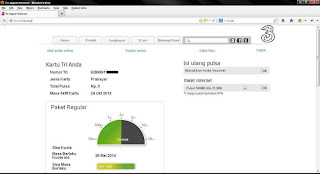
cara-cek-sisa-kuota-kartu-tri-aon

Oh iya teknoers, jangan lupa dibookmark (Hotkey: Ctrl+D) ya alamat situs untuk cek sisa kuota kartu tri / three / 3 tersebut agar teknoers lebih mudah mengaksesnya dilain waktu.

Rabu, 10 Juli 2013

Cara Perbaiki Ketikan Word Bergaris Merah

Sebenarnya saat mengetik tulisan bergaris bawah warna merah di word 2007 adalah suatu bantuan dari Microsoft word terutama di Microsoft word 2007 untuk mengkoreksi kata-kata yang salah. Hal itu sangat membantu agar kita dapat memperbaikinya. Namun jika teknoers menggunakan Microsoft word 2007 yang masih standar atau belum pernah ditambahkan plug-ins-nya maka dapat dipastikan deteksi bahasa tersebut masih mendeteksi bahasa inggris. Sehingga apa yang kita tulis dalam bahasa Indonesia maka akan ditandai sebagai kesalahan grammar / penulisan. Bahkan biasanya saat kita mengetik tulisan "teh" akan berubah dengan sendirinya menjadi "the". Sangat mengganggu sekali bukan ? Bagaimana sih cara menghilangkan garis merah tersebut ?!
Hal-hal yang kptekno sebutkan diatas adalah beberapa tugas dari "Check Spelling and Grammar". Jika teknoers menon-aktifkannya maka ketikan bahasa apapun di word 2007 tidak akan dideteksi sebagai suatu kesalahan, tetapi jika memang ada kata yang salah maka tidak akan dihiraukan lagi oleh word 2007.
Jadi, bagaimana supaya bahasa inggris dan bahasa indonesia yang kita tulis dapat dideteksi jika terjadi kesalahan pengetikan dengan tanda bergaris warna merah tersebut?
Teknoers dapat menggunakan plug-ins kamus bahasa indonesia untuk mengatasinya dan tidak perlu menghilangkan kamus bahasa inggris dalam database word 2007 tersebut. Sehingga saat kita mengetik bahasa indonesia terjadi kesalahan maka akan dideteksi, dan jika kita mengetik dalam bahasa inggris terjadi kesalahan maka juga akan dideteksi. Akhirnya teknoers dapat memperbaikinya kembali.
Berikut ilustrasinya sebelum menggunakan plug-in ini di word 2007:
salah-ketik-kata-word
Kacau banget ya, hampir semua ketikannya bergaris merah. Coba bandingkan dengan yang menggunakan plug-in kamus bahasa indonesia:
ketikan-setelah-menggunakan-plugin-indonesia
Bagaimana teknoers? Tertarik juga untuk menggunakannya? Simak penjelasan berikut ini untuk cara pemasangannya:


1. Klik  Ikon MS. Office ==> Word Option


2. Klik Tab "Proofing" ==> Custom Dictionaries
menu-untuk-setting-kamus

3. Terbuka Jendela Custom Dictionaries ==> Klik Tombol "Add"
menambahkan-kamus-indonesia


4. Cari Direktori Folder Kamus Bahasa Indonesia yang udah kamu simpan ==> Klik Filenya ==> Open
memilih-kamus-indonesia

5. Hilangkan tanda centang pada "CUSTOM.DIC (Default) ==> Jika muncul kotak dialog...."Do you want continue? Klik "Yes"
tambahkan-mengganti-kamus-indonesia

6. Kemudian klik "OK"....trus "OK"....
7. Selesai
Nah, mudah kan untuk menggantinya? Ingat ya teknoers, "CUSTOM.DIC" jangan dibuang atau didelete. Cukup hilangkan centangnya saja.
Jika terjadi kendala saat menginstalnya atau kamus tidak bekerja / berfungsi dengan baik, silahkan komen di kolom komentar dibawah ini. Kalau gak salah, kamus ini juga bisa kita tambahkan lagi kata-katanya, coba aja bereksperimen. Untuk Office Word sebelum 2007 atau Office Word 2010 dan varian terbarunya dicoba aja ya. Kalau file extensinya sama-sama ".dic" berarti masih bisa diinstal.
Oh iya, ini file downloadnya gratis untuk semua teknoers yang telah berkunjung: DOWNLOAD

Minggu, 07 Juli 2013

Tips Lancar Main Game Perjuangan Semut

Game online saat ini sangat banyak diminati oleh gamers karena sifatnya yang interactive dan universal (dapat bermain secara nasional maupun internasional dengan gamers lainnya). Game online bukan hanya menuntut kesiapan dari performance PC / Laptop tetapi juga harus diimbangi dengan koneksi yang lancar jaya. Dari sekian banyak game online, salah satunya adalah game Perjuangan Semut yang terdapat di facebook.
cara-lancar-main-perjuangan-semut
Masalah yang sering dihadapi prajurit semut biasanya halaman game yang harus direload saat bermain karena koneksi buruk maupun lag dari PC / Laptop. Kalau sudah begini pasti membuat kesal diri prajurit semut (Perjuangan Sendiri) maupun temannya yang bermain di mode Perjuangan Tim atau Hutan Kabut.
Ini ada sedikit tips bagi kamu yang ingin bermain game online dengan lancar terutama untuk Perjuangan Semut

1.    Masalah koneksi
Biasanya terjadi pada pengguna USB modem menggunakan kartu SIM. Memang sih kecepatan tergantung dari kuota dari provider dan kepadatan traffic pengguna internet lainnya. Tapi coba optimalkan penggunaannya dengan beberapa tips dibawah ini:
-  Setting koneksi sinyal modem ke jaringan HSDPA (untuk pengguna kartu GSM)
-  Jika sudah connected jalankan file ping (link download: http://www.4shared.com/file/-yADkRzV/Ping.html ). ini berfungsi untuk menstabilkan jenis sinyal (HSDPA).
-  Untuk memantau aktivitas koneksi kita, bisa menggunakan netspeed monitor supaya kita tau apakah saat ngelag, kita yang memiliki koneksi buruk atau pemain lain yang koneksinya bermasalah.
-  Perbesar alokasi cache browser hingga 800MB, sehingga loading game lebih cepat.
-  Aplikasi internet yang dibuka, yang diperlukan saja. Yang gak perlu seperti automatic updated baik itu untuk windows atau antivirus silahkan dimatikan.
-  Untuk membuka halaman perjuangan semut, selalu gunakan klik kanan di server yang akan dimainkan, trus klik open new tab. Ini supaya terhindar dari gangguan iklan facebook.
-  Tambahan: untuk kelancaran browsing gunakan add-ons adblock.

2.    Performance PC/Laptop
Perjuangan semut menggunakan flash player untuk menjalankannya, di sini apabila PC / Laptop kita minim performance, maka kita jangan memaksa kinerjanya. Tapi bantulah PC / Laptop kita untuk berjalan dengan lega. Cara agar performance PC / Laptop berjalan dengan baik saat kita bermain game antara lain:
-  Setting antivirus menjadi silent.
-  Setting pengaturan tampilan perjuangan semut menjadi low. Settingannya ada dekat icon berfoto, yang iconnya kunci Inggris.
-  Perbaiki registry menggunakan CCleaner ( link download: http://www.piriform.com/ccleaner/ ) atau TuneUp utilities.
-  Kalau mau lebih maknyos, tambah memory (RAM).

Em… untuk sementara itu aja cara agar lancar main game Perjuangan Semut yang kptekno tau….
Mudah-mudahan bermanfaat untuk semua gamers. Kalau masih bingung atau mau menambahkan tipsnya silahkan komen ya
^_^

Rabu, 03 Juli 2013

Penyebab RAM Rusak dan Cara Mengatasinya

RAM (Random Access Memory) merupakan salah satu komponen yang sangat penting dalam pengoperasian proses sebuah PC. Dimana, komponen ini bertugas untuk menyimpan data secara sementara saat teknoers menggunakan PC. Aplikasi atau software yang sedang dibuka membutuhkan RAM agar bisa berjalan. RAM memiliki kapasitas yang berbeda-beda, semakin besar RAM maka akan semakin banyak ruang untuk keseluruhan proses yang dijalankan. Semakin banyak aplikasi atau software yang diinstal maka akan semakin banyak ruang RAM yang diperlukan. Pada umumnya Operating System biasanya sudah mengatur proporsi pemakaian untuk proses penting sistem agar dapat diprioritaskan (tidak terjadi crash), dan mematikan (idle) proses yang tidak penting / tidak dipakai.
Dari segi proses RAM dibedakan menjadi RAM fisik dan RAM virtual. RAM fisik adalah RAM yang secara fisik sudah dibenamkan pada PC sedangkan RAM Virtual adalah RAM yang dibuat oleh user untuk membantu kinerja RAM fisik. RAM Virtual memerlukan kapasitas dari Hard disk dan dapat diatur besar kecil kapasitasnya sedangkan RAM fisik memiliki kapasitas tersendiri dan untuk membesarkan kapasitasnya dengan cara menambah RAM baru.
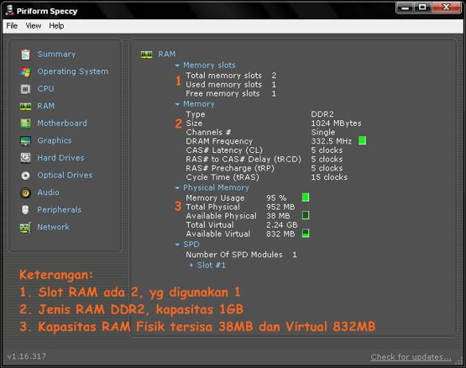
Teknoers dapat melihat RAM yang digunakan secara detil dengan software Speccy. Gambar berikut adalah RAM yang kptekno pakai:
cara-melihat-spesifikasi-ram
klik untuk perbesar
Jika teknoers adalah orang yang memakai PC dengan kebiasaan membuka aplikasi lebih dari satu secara bersamaan (multitasking) dan suka ngegame, sebaiknya menggunakan RAM yang besar untuk membantu kinerja processor dan VGA agar tidak cepat rusak. Jika RAM dipaksakan maka akan mengalami kerusakan. Jadi, apa saja faktor yang menyebabkan RAM cepat rusak? Dari beberapa literatur yang saya baca, RAM dapat rusak karena beberapa faktor dibawah ini:

1. Tegangan atau pasokan listrik yang tidak stabil ==> Terjadi karena menggunakan Power Supply yang murahan sehingga listrik yang dihasilkan tidak sesuai dengan kebutuhan komponen dalam CPU termasuk RAM, dan voltase listrik rumah yang rendah sedangkan barang elektronik lainnya lebih kuat menyedot listrik dibanding PC.
Cara Mengatasinya: Pakailah Power Supply yang bagus dan bermerek, jangan membeli Power Supply second karena Power Supply merupakan nyawa bagi PC. Ingatlah tanpa power supply, PC tidak akan dapat menyala. Gunakan stabilizer atau UPS untuk memenuhi kebutuhan listrik bagi PC teknoers.

2. Slot RAM atau kuningan pada RAM kotor / lembab ==> Terjadi karena casing CPU yang dibuka dan dibiarkan berdebu. RAM atau slotnya yang berdebu dapat menyebabkan konslet atau kegagalan dalam proses kerja RAM. Kelembaban yang tinggi dapat menyebabkan jamur menempel pada bagian kuningan RAM sehingga dapat menghambat proses. Sering memegang kuningan RAM secara langsung dapat menyebabkan RAM cepat rusak karena gelombang elektrostatis dari jari-jari menyumbang konsleting RAM.
Cara Mengatasinya: Bersihkan RAM. Berdasarkan literatur dan pengalaman kptekno, RAM dapat dibersihkan dengan menggosokkan karet penghapus (ATK) ke bagian yang kotor. Insyaallah berhasil.

3. Memaksa kinerja RAM (Overclocking) ==> Biasanya dilakukan oleh gamer dan progammer untuk mendapatkan memori lebih atau melampaui dari apa yang seharusnya, padahal ini akan memperbesar resiko RAM cepat rusak. Memang terasa perbedaannya jika RAM sudah di overclock, tapi resiko tanggung sendiri. Overclock biasanya juga akan menyebabkan RAM menjadi panas sehingga sirkuit RAM menjadi rusak.
Cara Mengatasinya: Belilah RAM yang baru atau yang second juga boleh sesuaikan dengan tipe RAM teknoers, DDR generasi ke berapa.

Untuk saat ini hanya itu saja yang kptekno ketahui mengenai penyebab RAM menjadi rusak dan cara mengatasinya. Jika ada yang mau menambahkan atau mengkoreksi tulisan ini harap coret-coretnya di kolom komentar.

Rabu, 26 Juni 2013

Cara Mengatasi Tampilan Desktop Terbalik

Beberapa waktu yang lalu, kptekno pernah mengalami tampilan desktop laptop terbalik atau bisa dibilang tidak terlihat normal seperti biasanya sehingga membuat panik. Akhirnya kptekno pergi mengadu ke teman yang ahli mengenai komputer. Ternyata hal tersebut bukanlah sesuatu yang fatal karena hanya settingannya saja yang berubah secara tidak sengaja. Diperlukan waktu beberapa detik saja desktop laptop kptekno sudah normal kembali.

Nah, apakah kpteknoers juga pernah mengalami tampilan desktop terbalik sehingga diarahkan ke halaman ini? Kalau iya, berarti kpteknoers tepat sekali membaca cara mengatasi tampilan desktop terbalik berikut ini. kpteknoers bisa mencoba dua cara berikut ini yang sangat gampang dilakukan, karena Video Card Adapter PC atau laptop memperbolehkan kita untuk mengatur posisi tampilan desktop sesuai keinginan kita. Cara pertama dengan menggunakan mouse:

- Klik kanan pada mouse / touchpad laptop
- Arahkan kursor ke "Graphics Options"
- Akan ada lagi sub menu-sub menu, pilih "Rotation", centang ke "Normal"
mouse-mengubah-rotasi-desktop
Terlalu membingungkan ya? Coba pakai cara kedua dengan menggunakan tombol di keyboard:
1. Untuk mengambalikan ke posisi default/normal  >> Tekan tombol CTRL+ ALT+ tombol panah ATAS.
2. Untuk kembali ke posisi terbalik                      >>  Tekan tombol CTRL+ ALT+ tombol panah BAWAH
3. Untuk kembali ke posisi terbalik ke kiri 90°     >>  Tekan tombol CTRL+ ALT+ tombol panah KIRI
4. Untuk kembali ke posisi terbalik ke kanan 90° >>  Tekan tombol CTRL+ ALT+ tombol panah KANAN
Pilih yang normal aja ya kpteknoers....
mengubah-rotasi-dengan-keyboard
Wah, sekarang kpteknoers udah bisa mengubah-ngubah tampilan desktop, mau di bolak-balik kayak bagaimanapun kpteknoers bisa melakukannya sesuai kebutuhan. Jangan disalahgunakan untuk ngerjain temen yah...
Sebenarnya fungsi ini dapat membantu teknoers jika memiliki laptop yang layarnya dapat diputar hingga 270 derajat. Misalkan untuk menonton film, jadinya kayak tablet deh. Hehehe...
Emang tablet aja yang bisa berotasi?
 

Ad Placement